Создание и настройка автоответов
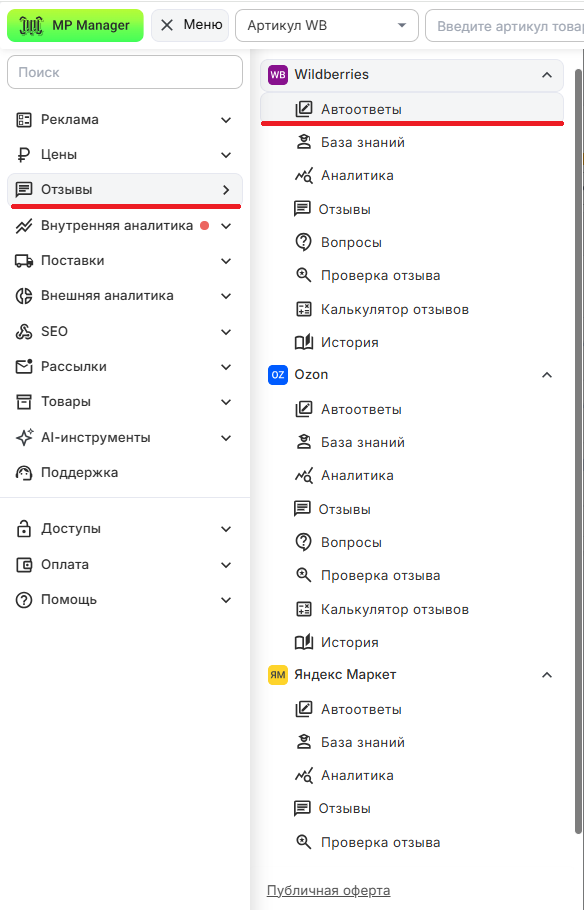
Для создания автоответов перейдите в раздел модуля Отзывы → Автоответы.
- Нажмите на кнопку Создать
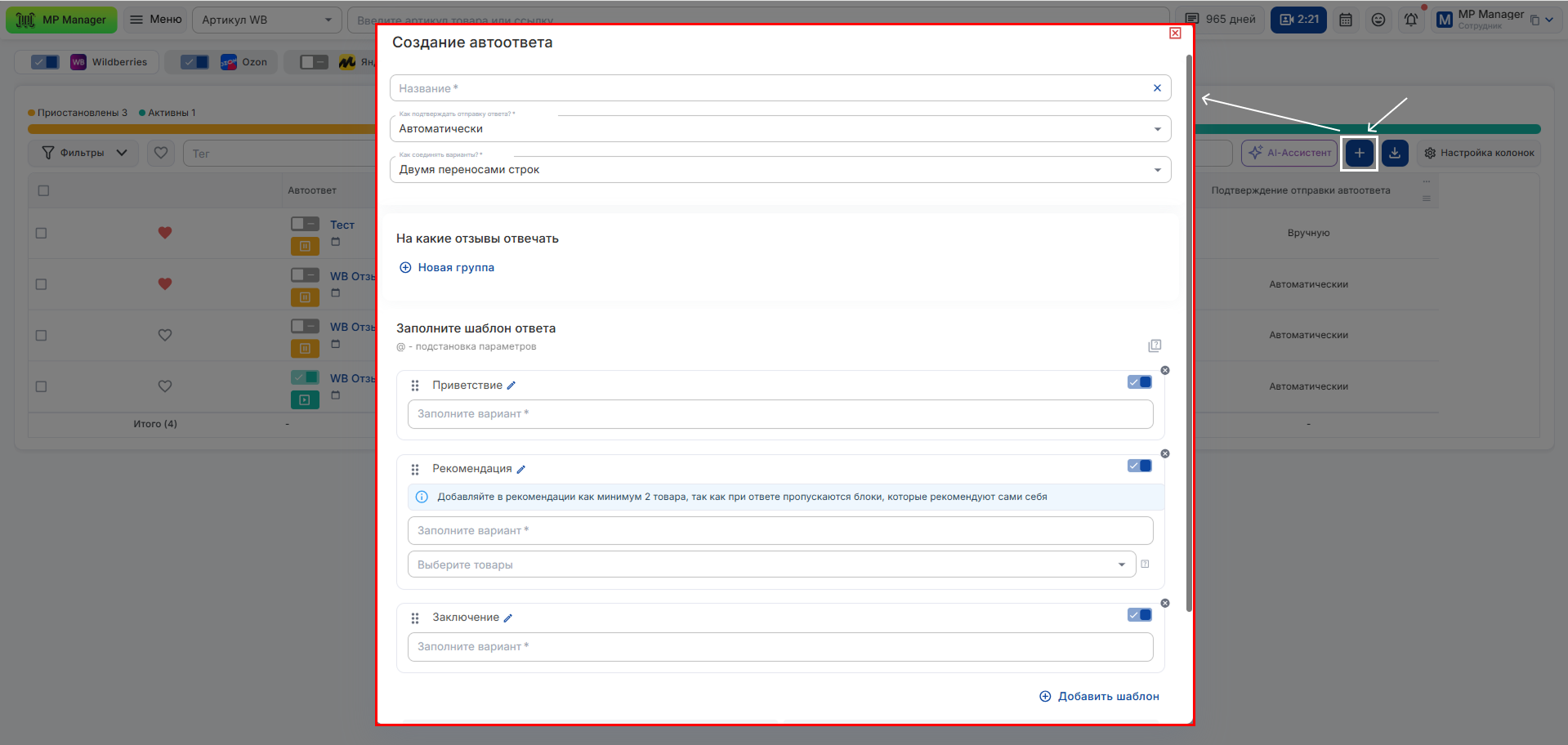
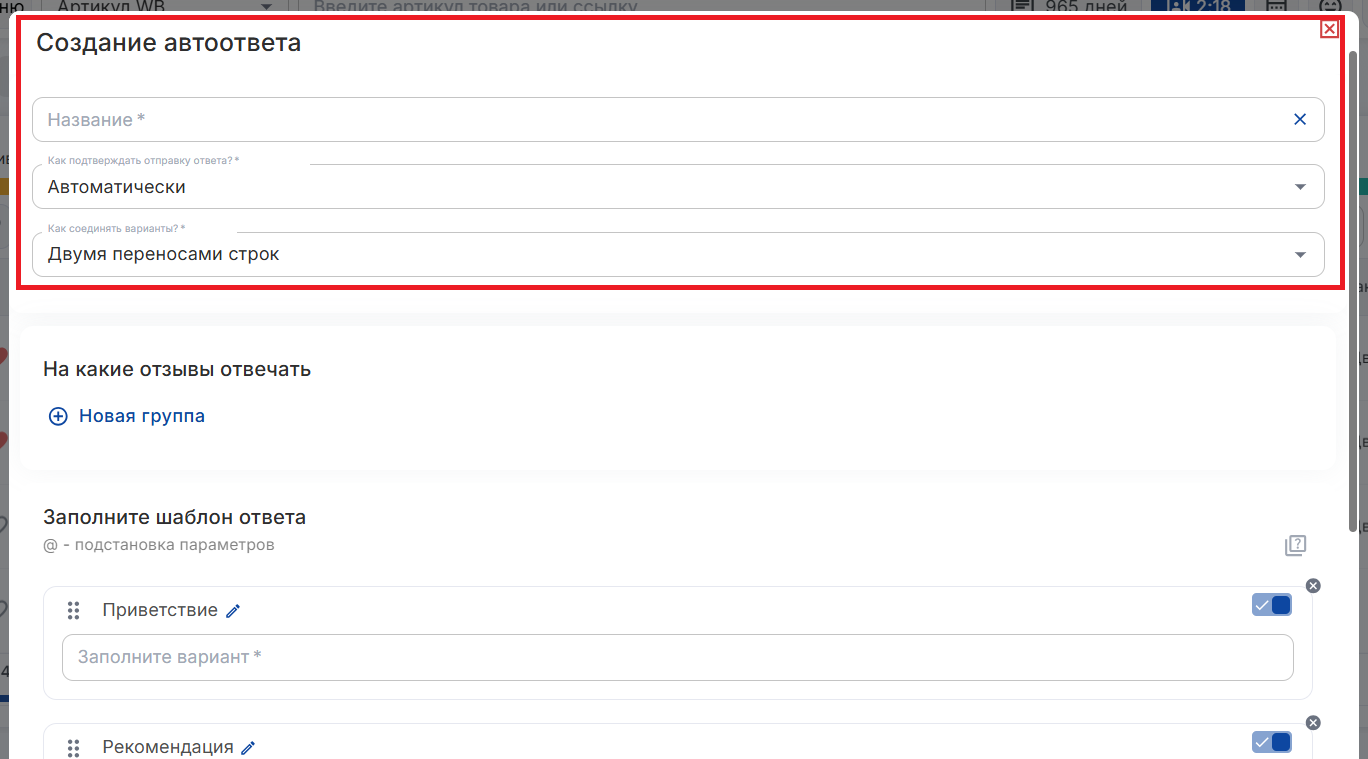
- Заполните основную информацию
- Название — название автоответов
- Как подтверждать отправку ответа
- Автоматически — ответ отправляется без дополнительного подтверждения
- Вручную — перед отправкой требуется подтверждение (в разделе Отзывы)
- Как соединять варианты
- Двумя переносами строк — варианты разделяются пустой строкой
- Одним переносом строки — варианты выводятся друг за другом с новой строки
- Пробелом — варианты объединяются в одну строку через пробел
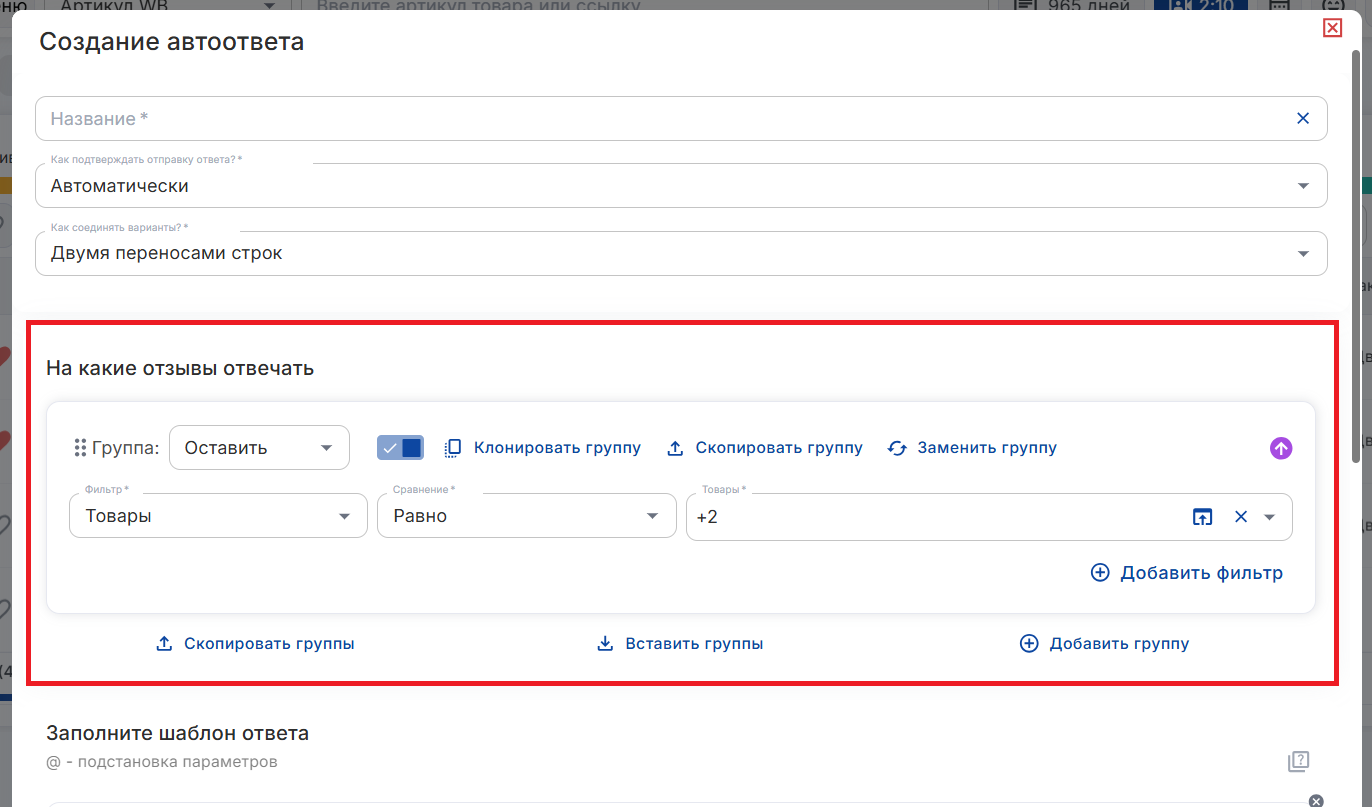
На какие отзывы отвечать
Добавьте фильтр или создайте группу фильтров для настройки условий, при которых будет применяться автоответ. Это позволяет определить, на какие отзывы необходимо отвечать — например, по определенным товарам, ключевым фразам, оценкам или другим параметрам.
Для настройки укажите:
- Фильтр — параметр, по которому выполняется проверка
- Сравнение — условие сравнения значения (равно, не равно)
- Значение — значение выбранного фильтра, используемое для проверки
Шаблон ответов
В шаблоне ответов можно настроить структуру и содержимое сообщений, которые будут отправляться пользователям в ответ на отзывы.
Символ @ используется для автоматической подстановки параметров в текст ответа.
Доступные параметры:
@Название_Бренда— название бренда товара@Рейтинг— оценка, поставленная пользователем@Размер_Товара— размер товара из отзыва@Цвет_Товара— цвет товара@Имя_Поставщика— имя поставщика или магазина@Имя_Покупателя— имя пользователя, оставившего отзыв@Текущий_Год— текущий год на момент отправки ответа@Артикул_Товара_Рекомендации— артикул товара, используемого в блоке рекомендаций@Название_Товара_Рекомендации— название товара, используемого в блоке рекомендаций
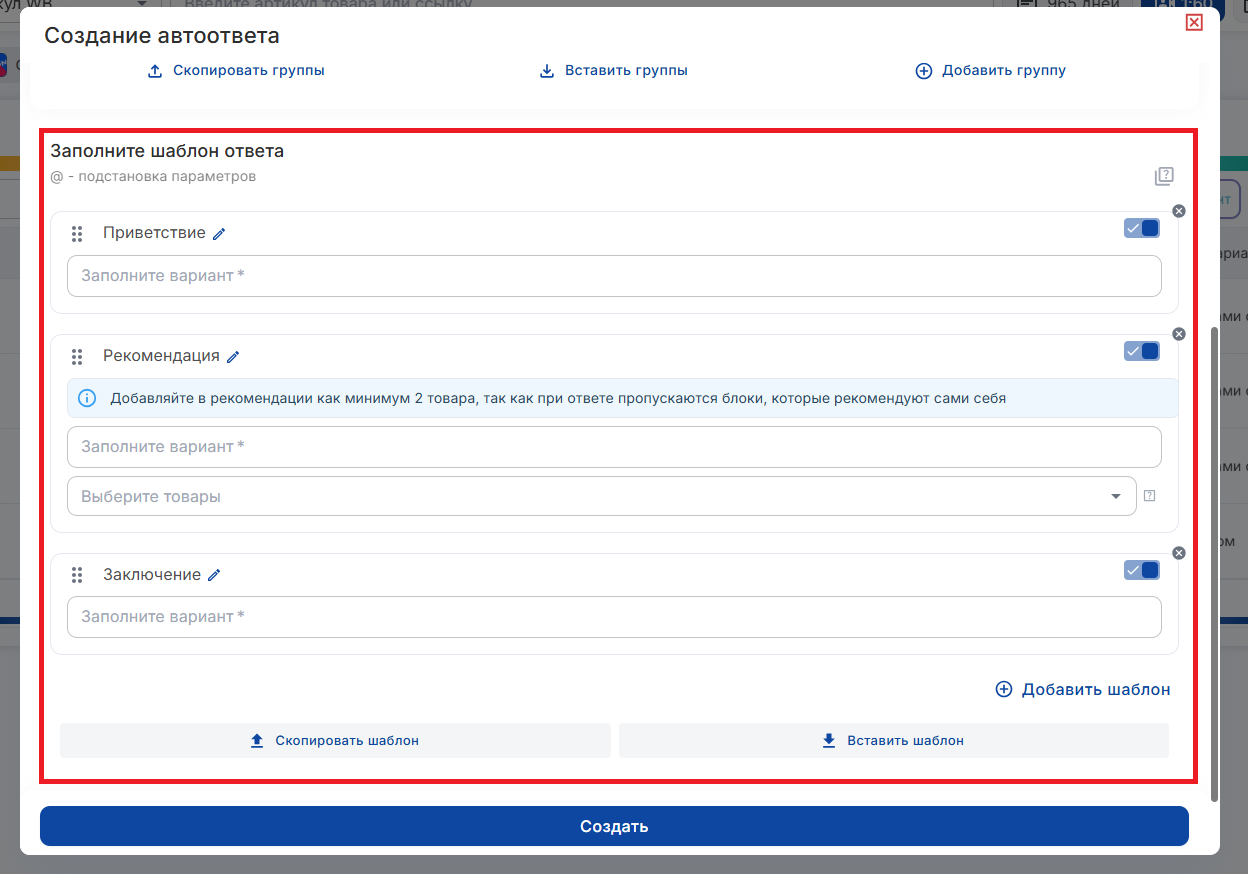
Приветствие
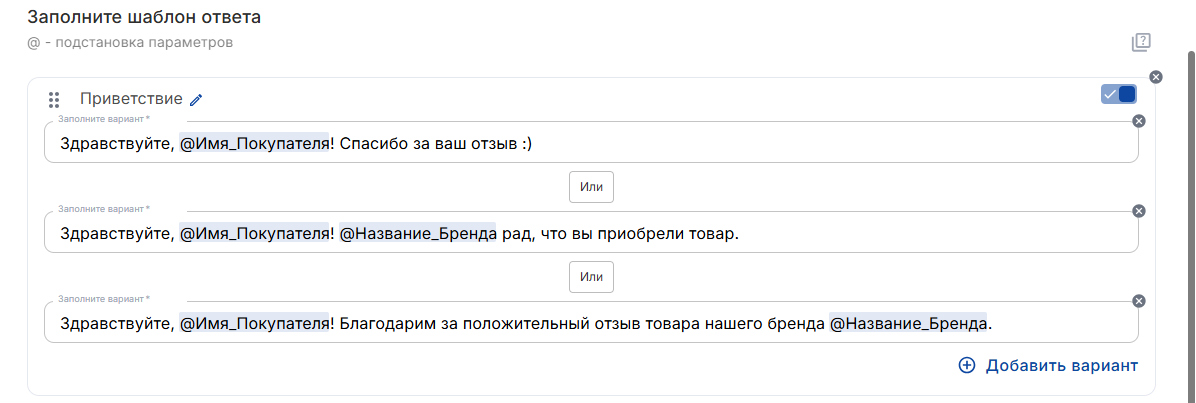
Блок приветствия позволяет настраивать варианты приветствия для покупателей в автоматических ответах. Используя символ @, можно добавлять параметры для автоматической подстановки данных в текст сообщения.

Также можно добавлять несколько вариантов приветствия. При отправке ответа один из вариантов будет выбираться случайным образом, что помогает сделать сообщения более разнообразными.
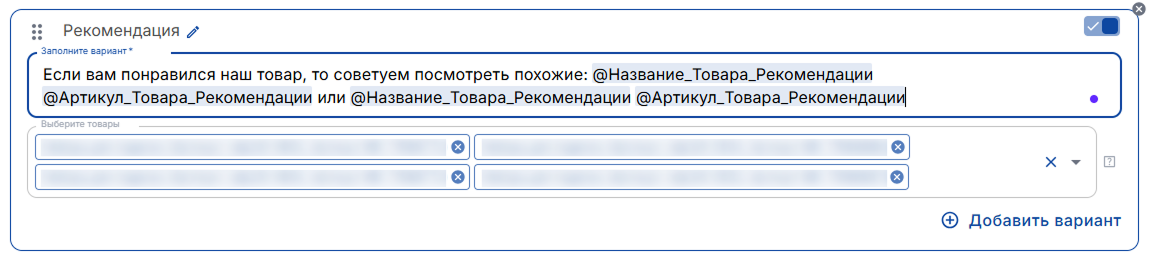
Рекомендация
Добавляйте рекомендации других товаров, которые могут быть предложены покупателю в автоматическом ответе.
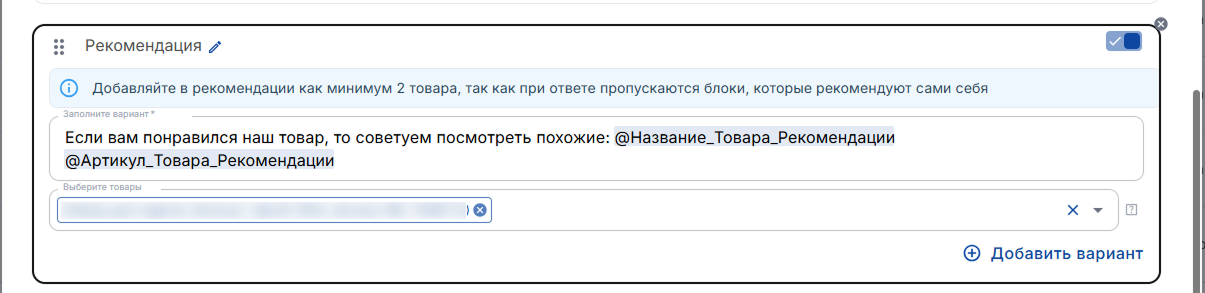
Можно добавлять несколько товаров — при отправке ответа система будет выбирать один из них случайным образом, обеспечивая вариативность рекомендаций.
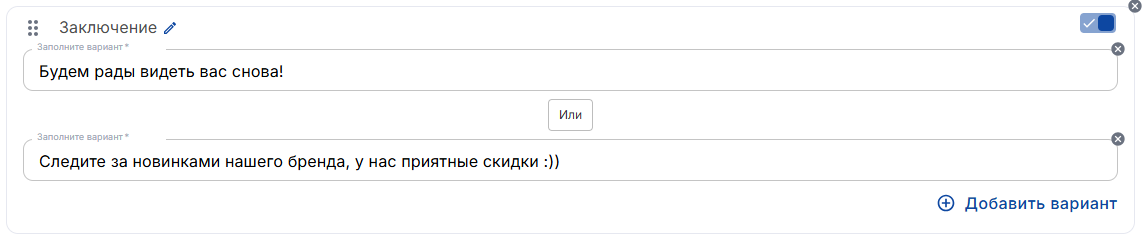
Заключение
Добавляйте заключение, чтобы завершить сообщение и сформировать итоговый автоответ для покупателя.