Список автоответов
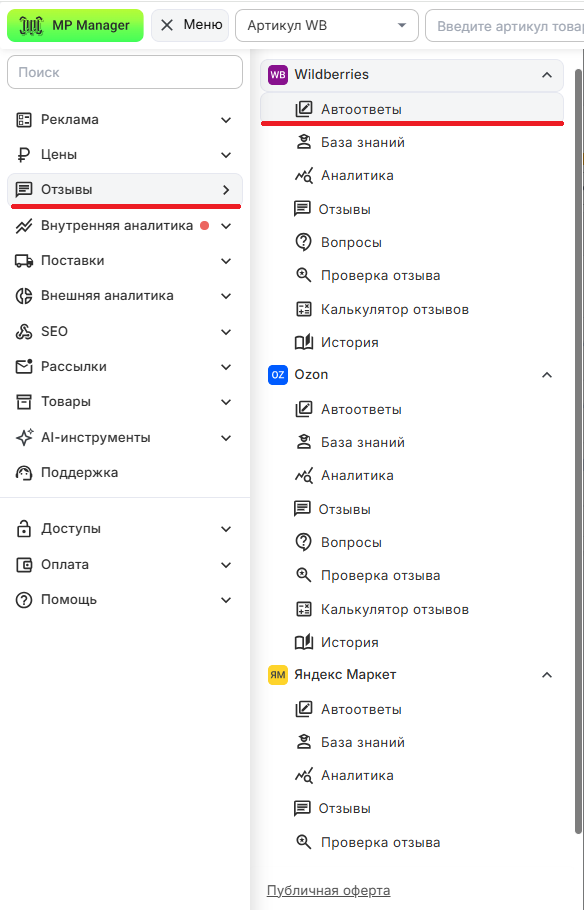
Для просмотра ваших автоответов перейдите в раздел модуля Отзывы → Автоответы.
Общая таблица с настраиваемыми метриками позволяет отслеживать все созданные автоответы.
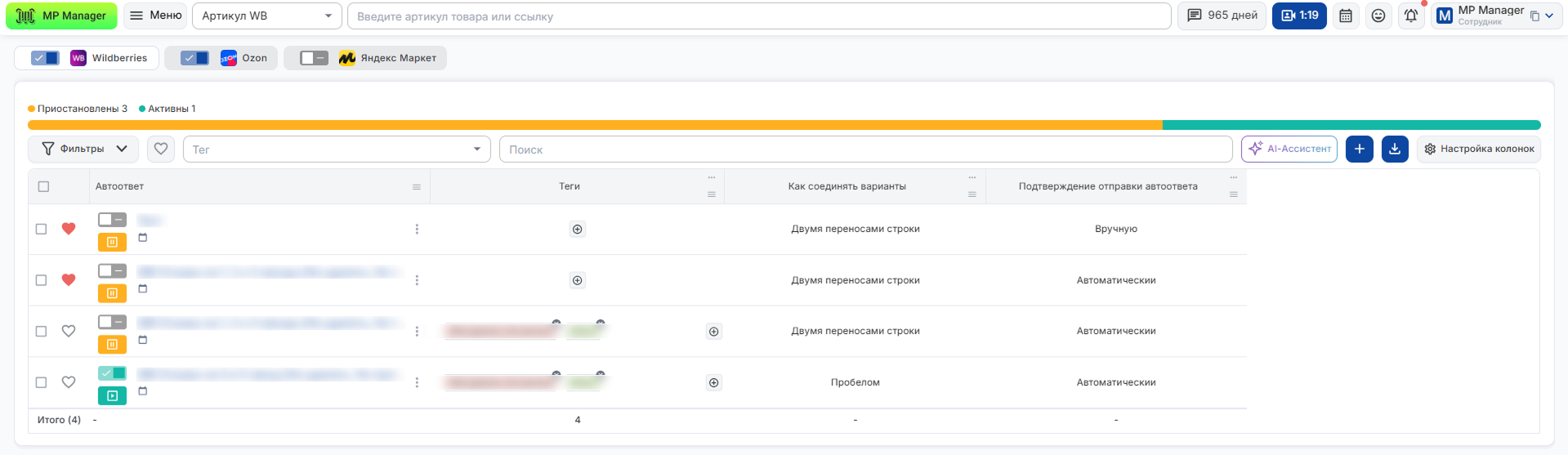
В верхней части отображается трекер автоответов, который показывает их текущий статус — активные или приостановленные.

Действия с кампанией
Основные действия
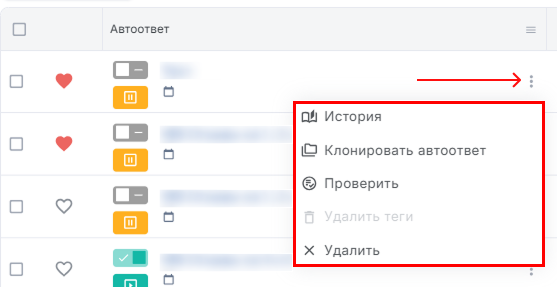
Для детального списка команд нажмите на три точки справа от автоответа. В появившемся выпадающем меню доступны следующие действия:
- История — просмотр изменений и действий по автоответу
- Клонировать автоответ — создание копии выбранного автоответа с теми же настройками
- Проверить — запуск проверки работы автоответа на тестовых данных
- Удалить теги — удаление привязанных тегов у автоответа
- Удалить — полное удаление автоответа
Быстрые действия
Отслеживайте статус и активность автоответов и управляйте ими напрямую из списка.
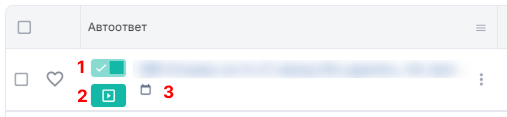
- Подключение/отключение автоответа — включает или приостанавливает работу автоответа
- Статус автоответа — отображает текущее состояние (активен или приостановлен)
- Заметка — позволяет добавить или просмотреть дополнительную информацию по автоответу
Массовые действия
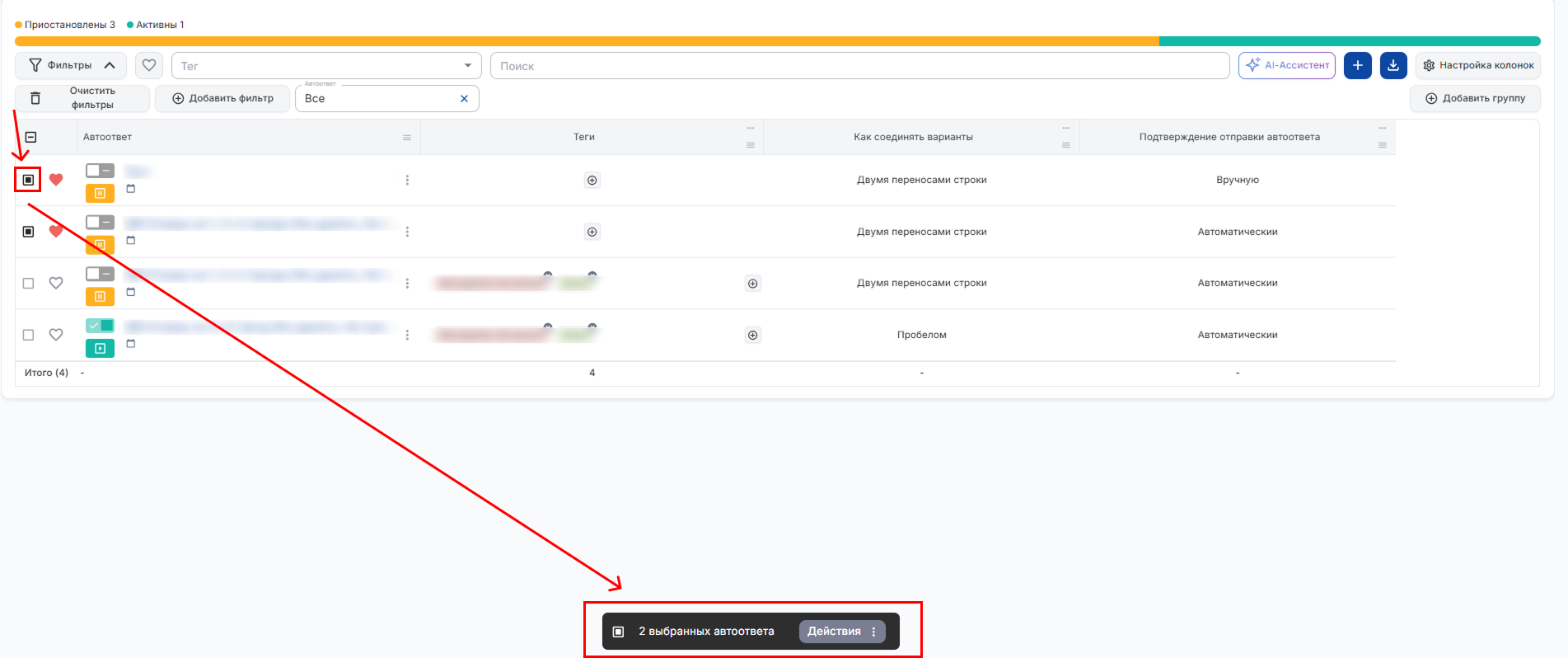
Для работы с несколькими кампаниями:
- Выберите кампании с помощью чекбоксов слева (можно отметить сразу несколько чекбоксов, зажав кнопку мыши и проведя курсором вниз по списку)
- Внизу появится панель действий
- Применяйте операции сразу к группе выбранных кампаний
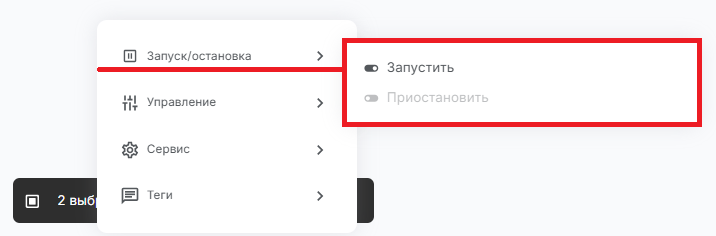
- Запуск/остановка
- Запустить — включает работу автоответа
- Остановить — приостанавливает работу автоответа
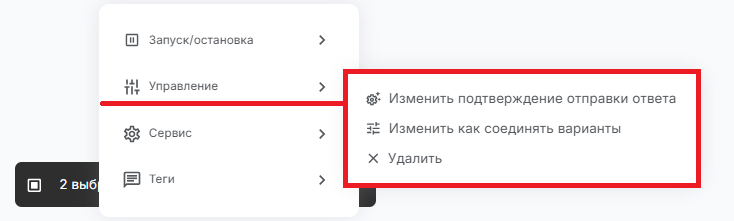
- Управление
- Изменить подтверждение отправки ответа — настройка способа отправки автоответа
- Изменить как соединять варианты — настройка логики объединения вариантов текста
- Удалить — полное удаление автоответа
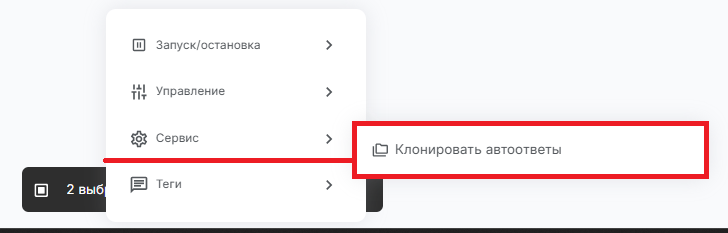
- Сервис
- Клонировать автоответы — создание копии выбранного автоответа
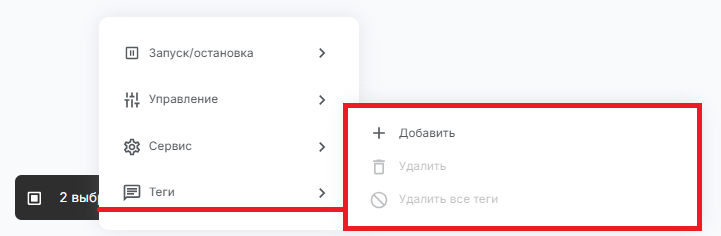
- Теги
- Добавить — добавление тегов к автоответу
- Удалить — удаление выбранных тегов
- Удалить все теги — полное удаление всех тегов у автоответа